Netscape Messenger / Mozilla Mail - Jak nastavit poštovního klienta?
K nastavení svého poštovního klienta potřebujete znát následující údaje:- POP3 server: mail.vase_domena.cz (pro příjem pošty)
na severu platí hvězdičková konvence = POP3 server může být jen vase_domena.cz
- SMTP server: mail.vase_domena.cz (pro odesílání pošty)
na severu platí hvězdičková konvence = SMTP server může být jen vase_domena.cz
- přidělenou emailovou adresu
- přidělené uživatelské jméno a heslo
Tyto údaje Vám byly zaslány v informačním e-mailu o zřízení domény. Pokud tento e-mail nemáte k dispozici, kontaktujte nás pro jejich opětovné zaslání.
Pozor! Server odchozí pošty (SMTP) vyžaduje stejně jako
server příchozí pošty (POP3) autorizaci jménem a
heslem!
Stručný návod pro Outlook Express: Nástroje -
Účty - vlastnosti účtu - Servery - Server odchozí pošty: zatrhnout
Server vyžaduje ověření. V Nastavení ponechat vybrané Použít stejné
nastavení jako pro server příchozí pošty. Podrobnější popis viz. níže.
Doporučujeme zvážit možnost používání SMTP serveru Vašeho poskytovatele připojení (ISP). Odesílání pošty zrychlíte tím, že data nebudou posílána od Vašeho poskytovatele k nám, ale budou zpracovávána přímo u něj. Tato služba je obvyklou součástí připojení a pro podrobnější informace kontaktujte Vašeho poskytovatele nebo nás.
Pro technicky méně zdatné uživatele jsme připravili podrobné popisy nastavení nejpoužívanějších poštovních klientů.
Netscape Messenger / Mozilla Mail
Do nastavení pošty v tomto programu se dostanete kliknutím Edit a vybráním položky Mail & Newsgroups Account Settings. Zde kliknete na tlačítko New Account, kterým přidáte nový účet.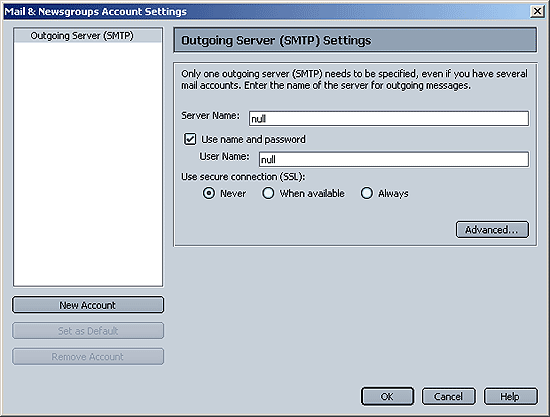
Nyní nejdříve zvolte, že se jedná o účet pro poštu (ISP or email provider), po přechodu na další stránku vyplníte svoje jméno a e-mailovou adresu. Po potvrzení v dalším okně zvolíte typ serveru POP3 a vyplníte jeho název.
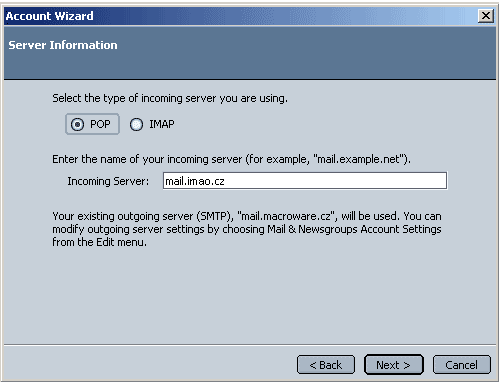
V dalším kroku vyplníte přihlašovací jméno a název účtu. Nakonec zadané údaje zkotrolujte a celý proces dokončete. Nakonec je třeba nastavit program i pro odesílání pošty. Nastavení provedete dle dodaných údajů v položce Outgoing Server (SMTP).
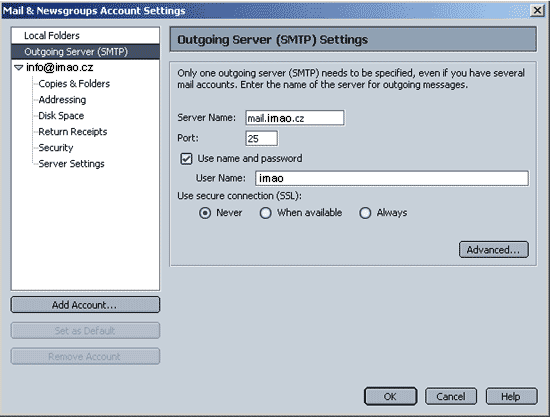
Nyní je Váš poštovní účet kompletně nastaven pro přijímání a o odesílání pošty. Nezapomeňte Vaše nastavení vyzkoušet! Doporučujeme, abyste nejdříve poslali dopis sami sobě. Tak nejlépe a nejrychleji vyzkoušíte zda všechno funguje bez toho, že někdo bude obtěžován testovacími dopisy.